
दो मोबाइल व्यू की तुलना
iPhone और Android का प्रीव्यू साथ-साथ खुला रखें और एक ही वेबसाइट को दो स्क्रीन साइज़ पर देखें।
जिस पेज पर आप अभी हैं, उसका मोबाइल वर्शन खोलें। Chrome का यह एक्सटेंशन टैब को फ़ोन की तरह दोबारा लोड करता है, दो डिवाइस साइज़ की तुलना करने देता है, localhost पर काम करता है और स्क्रीनशॉट भी लेता है।
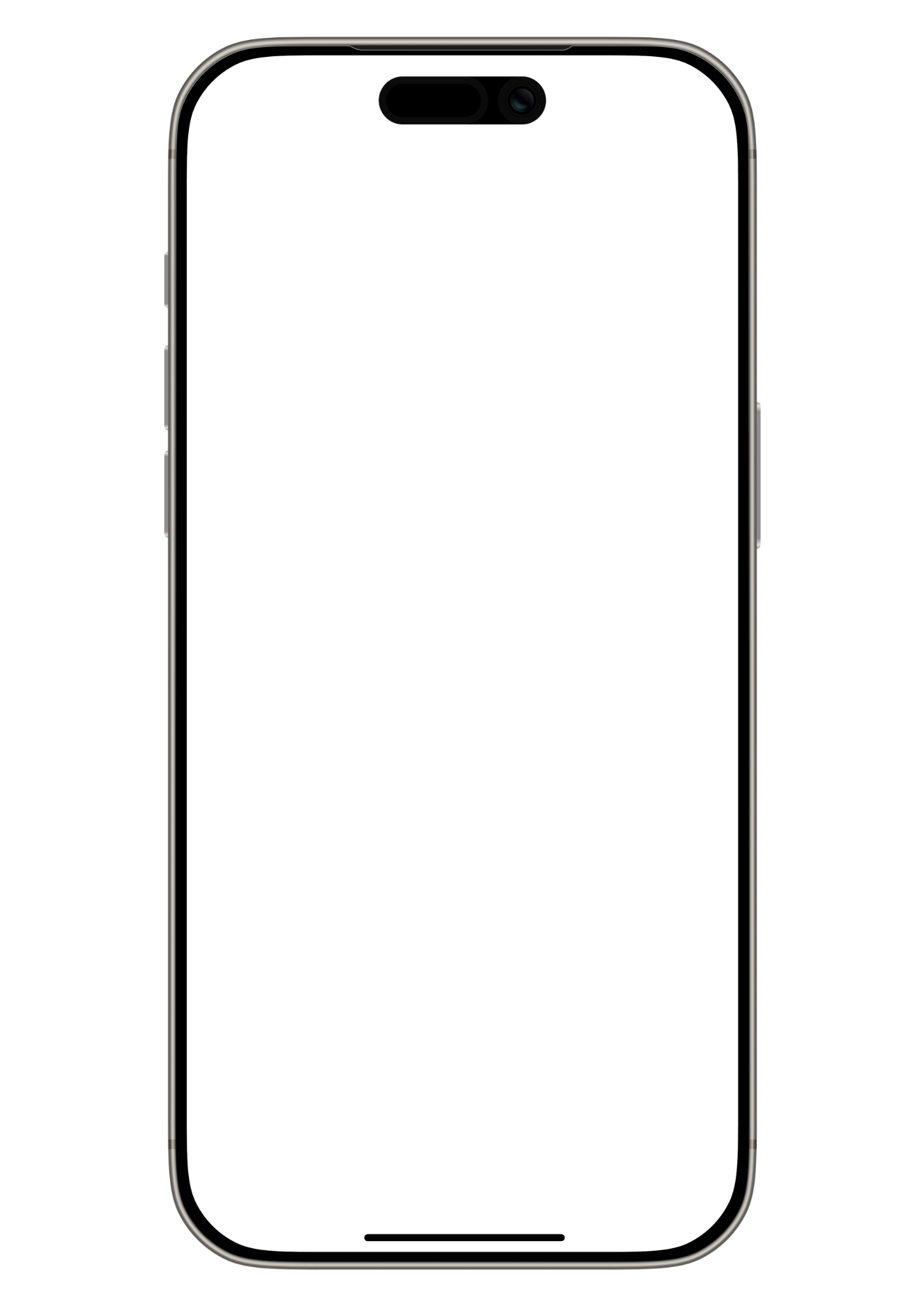 iPhone 17 Pro
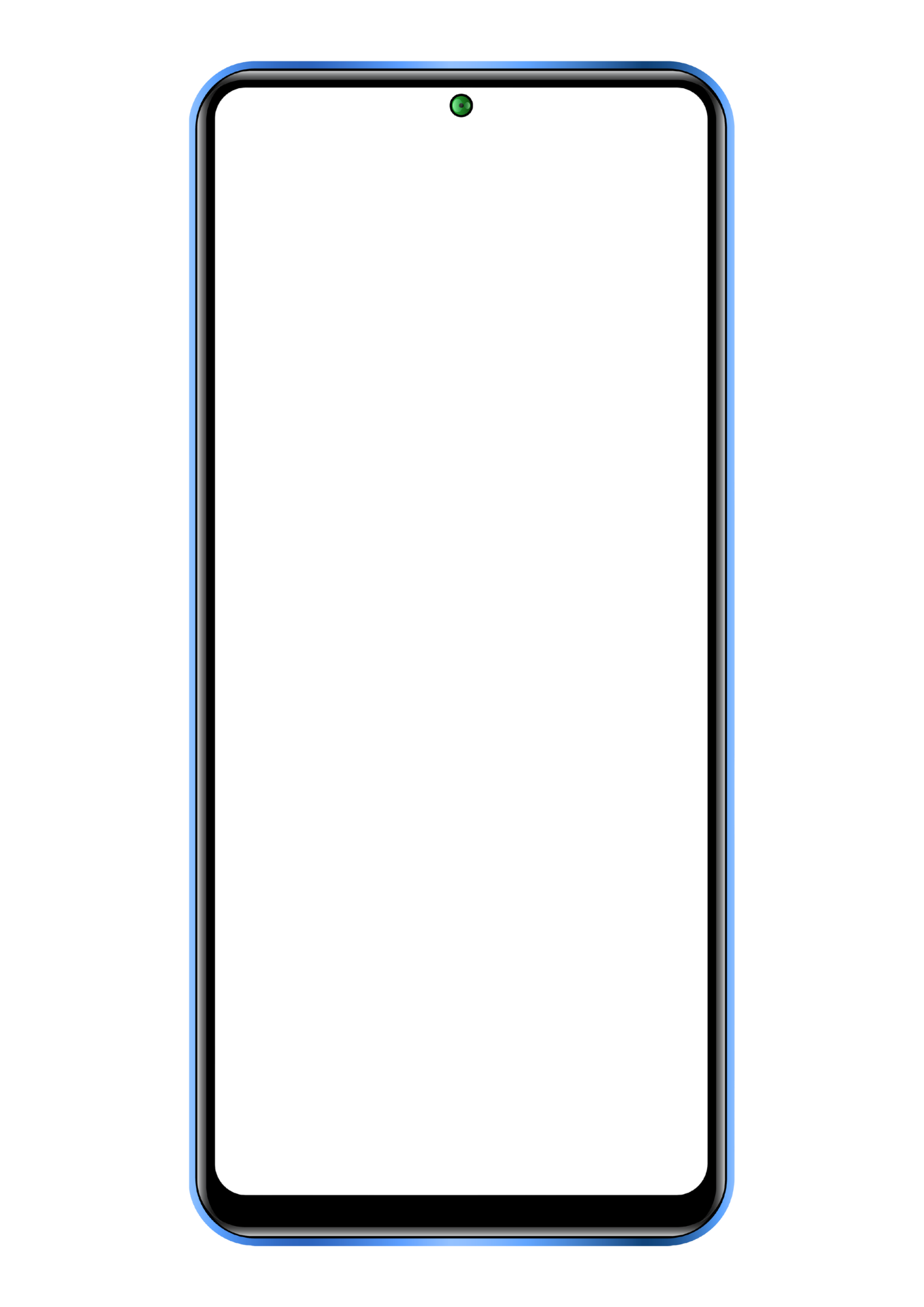 Oppo A6x
रिस्पॉन्सिव टेस्टिंग, आसान तरीके से
विंडो के किनारे खींचने, viewport के साइज़ टाइप करने या अलग-अलग टैब के बीच भागने की ज़रूरत नहीं। कंट्रोल उसी पेज के पास रहते हैं जिसे आप टेस्ट कर रहे हैं।
iPhone और Android का प्रीव्यू साथ-साथ खुला रखें और एक ही वेबसाइट को दो स्क्रीन साइज़ पर देखें।
फ़्लोटिंग टूलबार में डिवाइस चुनें और पेज मोबाइल व्यू में दोबारा लोड हो जाता है। डेस्कटॉप पर लौटना भी उतना ही आसान है।
कोई अकाउंट नहीं चाहिए। एक्सटेंशन न निजी डेटा इकट्ठा करता है, न ब्राउज़िंग हिस्ट्री।
लोकल पेजों पर रिस्पॉन्सिव जाँच करें, फिर उन्हीं डिवाइस प्रीसेट के साथ पब्लिश हुई साइट देखें।
viewport के साइज़ टाइप करने के बजाय नाम से फ़ोन या टैबलेट चुनें और मोबाइल वेबसाइट की असली जाँच करें।
जब किसी को दिखाना या रिव्यू करना हो, तो टूलबार से चुने गए मोबाइल व्यू का स्क्रीनशॉट लें।
छोटे फ़ोन के बगल में बड़ा डिवाइस रखें और एक ही पेज के दोनों वर्शन देखें। इससे टूटती हेडिंग, भीड़ भरा मेन्यू और गायब कंटेंट जल्दी नज़र आते हैं।
लॉन्च से पहले और बाद में
पेज बनाते समय उसकी जाँच करें, फिर पब्लिश हुआ URL उन्हीं डिवाइस प्रीसेट के साथ खोलें। डेवलपमेंट से रिलीज़ तक आपका टेस्टिंग तरीका एक जैसा रहता है।
अस्थायी बिल्ड पब्लिश किए बिना लोकल पेजों का मोबाइल प्रीव्यू देखें।
रिव्यू या टीम के साथ शेयर करने के लिए चुने गए डिवाइस व्यू का स्क्रीनशॉट लें।
यह कैसे काम करता है
Chrome के लिए मोबाइल व्यू एक्सटेंशन इंस्टॉल करें और कोई भी वेबसाइट खोलें
फ़ोन आइकन पर क्लिक करें और डिवाइस प्रीसेट चुनें, पेज मोबाइल व्यू में दोबारा लोड हो जाएगा
दूसरा मोबाइल प्रीव्यू जोड़ें या मौजूदा व्यू का स्क्रीनशॉट लें
गाइड
कंप्यूटर पर किसी भी वेबसाइट का मोबाइल वर्शन खोलने के चार तरीके, हर तरीका असल में क्या दिखाता है, और जल्दी जाँच के लिए कौन-सा चुनें।
लेख पढ़ें →Chrome के बिल्ट-इन मोबाइल एमुलेटर की स्टेप-बाय-स्टेप गाइड: device mode खोलें, डिवाइस चुनें या जोड़ें, नेटवर्क और CPU धीमा करें, touch एमुलेट करें और स्क्रीनशॉट लें।
लेख पढ़ें →लोकल डेवलपमेंट साइट को असली फ़ोन या मोबाइल व्यू में खोलें: LAN IP और --host, Chrome port forwarding, टनल, एमुलेटर के पते, और आम समस्याओं के हल।
लेख पढ़ें →iPhone SE से iPhone 18 Pro Max तक हर मॉडल: इंच में स्क्रीन साइज़, पिक्सेल में resolution, CSS viewport साइज़ और pixel ratio, वेब डिज़ाइनरों के लिए नोट्स के साथ।
लेख पढ़ें →डेस्कटॉप Chrome से किसी भी वेब पेज का फ़ोन साइज़ वाला स्क्रीनशॉट लें: सिर्फ़ दिखने वाला हिस्सा या पूरा पेज, डिवाइस फ़्रेम के साथ या उसके बिना।
लेख पढ़ें →वेबसाइट की रिस्पॉन्सिवनेस जाँचने का स्टेप-बाय-स्टेप तरीका: चौड़ाई का स्वीप, डिवाइस पर जाँच, कंटेंट का स्ट्रेस टेस्ट, ज़ूम और ऑटोमैटिक स्क्रीनशॉट।
लेख पढ़ें →FAQ
मोबाइल व्यू Chrome एक्सटेंशन जोड़ें और जिस टैब पर आप काम कर रहे हैं, उसी के डिवाइस प्रीव्यू खोलें।
Chrome में जोड़ें